Domain patientenunterlagen.de kaufen?
Wir ziehen mit dem Projekt
patientenunterlagen.de um.
Sind Sie am Kauf der Domain
patientenunterlagen.de interessiert?
domain@kv-gmbh.de · 0541-91531010
Domain patientenunterlagen.de kaufen?
Woran erkennt man ein Teacher Attachment?
Ein Teacher Attachment kann daran erkannt werden, dass eine starke emotionale Bindung zwischen Lehrer und Schüler besteht. Der Schüler sucht die Nähe und Anerkennung des Lehrers und orientiert sich stark an ihm. Der Lehrer nimmt eine besondere Rolle im Leben des Schülers ein und hat einen großen Einfluss auf sein Selbstwertgefühl und seine Motivation. **
Was ist ein Outlook Archiv?
Ein Outlook Archiv ist eine Funktion in Microsoft Outlook, mit der Benutzer ihre E-Mails, Kontakte, Kalender und andere Elemente archivieren können. Dies ermöglicht es Benutzern, ältere oder weniger wichtige Elemente aus ihrem Hauptpostfach zu entfernen, um die Größe des Postfachs zu reduzieren und die Leistung von Outlook zu verbessern. Archivierte Elemente werden in einer separaten Datei gespeichert, die als PST-Datei bezeichnet wird und auf dem lokalen Computer des Benutzers gespeichert wird. Benutzer können auf archivierte Elemente zugreifen, indem sie die PST-Datei in Outlook importieren oder öffnen. Das Archivieren von Elementen hilft Benutzern auch dabei, ihre E-Mails und andere Daten besser zu organisieren und zu verwalten. **


Ähnliche Suchbegriffe für Outlook-Attachment-Extractor
Top-Angebote
Produkte zum Begriff Outlook-Attachment-Extractor:
-
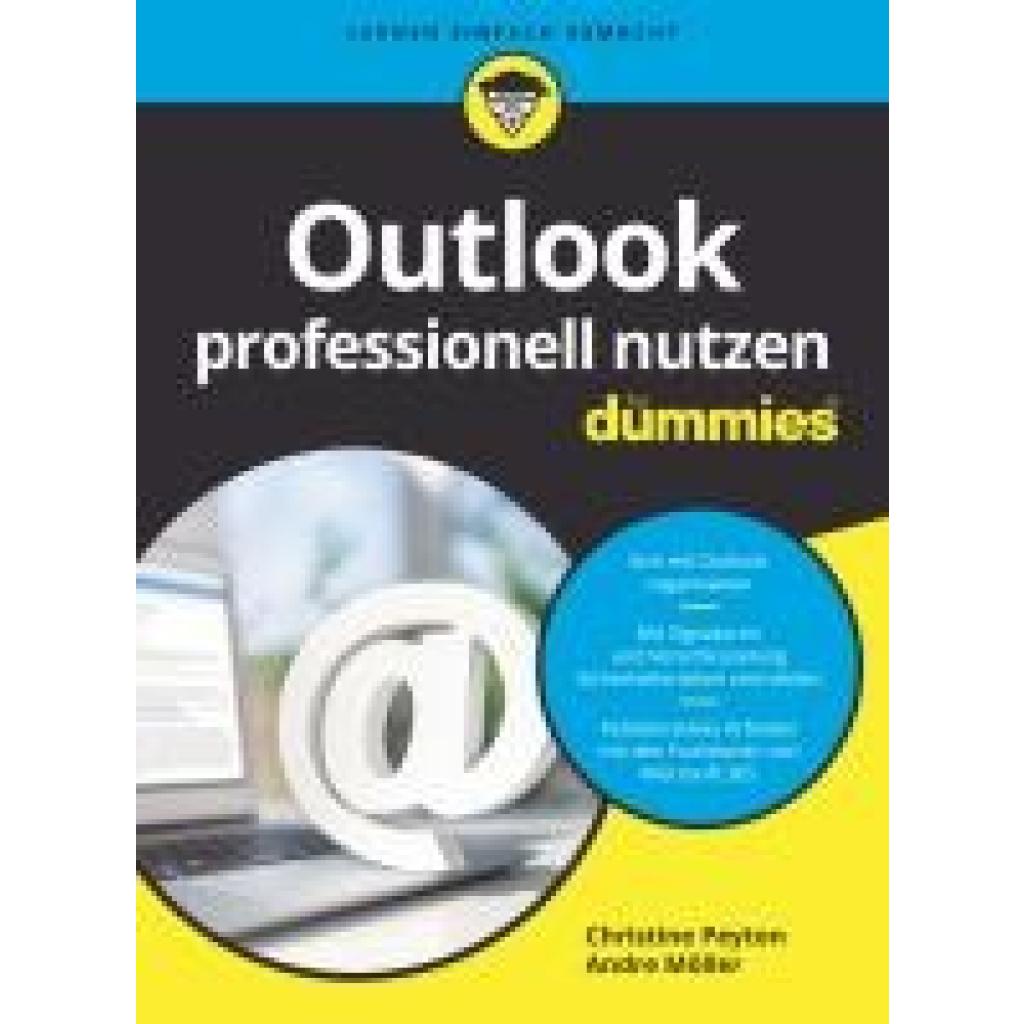
Peyton, Christine: Outlook professionell nutzen für DummiesOutlook professionell nutzen für Dummies , Ein überquellendes Postfach, zu viele Meetings, nie genügend Zeit? Nutzen Sie Outlook richtig - nicht nur zum Mailen, sondern auch und vor allem zur Organisation Ihrer Kontakte, Termine und Aufgaben. Christine Peyton und Andre Möller zeigen Ihnen, wie Ihnen Outlook hilft, sich zu organisieren, Prioritäten zu setzen und vieles mehr. Planen Sie Besprechungen mit mehreren Teilnehmern und nutzen Sie die Funktionen von Microsoft 365 für die Zusammenarbeit. Halten Sie Ihren Posteingang aufgeräumt, finden Sie Mails und Unterlagen schnell wieder, lassen Sie sich Terminüberschneidungen anzeigen, reservieren Sie Räume und Geräte und archivieren Sie mit System. Beherrschen Sie das Chaos! , Servopumpen > Sportfederung , Erscheinungsjahr: 20230310, Produktform: Kartoniert, Titel der Reihe: für Dummies##, Autoren: Peyton, Christine~Möller, Andre, Seitenzahl/Blattzahl: 404, Themenüberschrift: COMPUTERS / System Administration / Email Administration, Keyword: Berufspraxis; Computerbuch; Computer-Ratgeber; E-Mail-Dienst; E-Mails verwalten; Lifestyle; Mailprogramm; Microsoft; Microsoft 365; Microsoft E-Mail; Microsoft Office; Microsoft Outlook; Office-Software; Office-Software Microsoft; PC Training; Personalentwicklung; Praktikerbuch; Zeitmanagement, Fachschema: E-Mail~Datenverarbeitung / Anwendungen / Betrieb, Verwaltung~Programmieren (EDV), Fachkategorie: Unternehmenssoftware~Microsoftprogrammierung, Thema: Optimieren, Warengruppe: HC/Anwendungs-Software, Fachkategorie: E-Mail, Anwenderinformation, Thema: Verstehen, Text Sprache: ger, UNSPSC: 49019900, Warenverzeichnis für die Außenhandelsstatistik: 49019900, Verlag: Wiley-VCH GmbH, Verlag: Wiley-VCH GmbH, Verlag: Wiley-VCH GmbH, Länge: 238, Breite: 174, Höhe: 24, Gewicht: 734, Produktform: Kartoniert, Genre: Mathematik/Naturwissenschaften/Technik/Medizin, Genre: Mathematik/Naturwissenschaften/Technik/Medizin, Herkunftsland: GROSSBRITANNIEN (GB), Katalog: deutschsprachige Titel, Katalog: Gesamtkatalog, Katalog: Kennzeichnung von Titeln mit einer Relevanz > 30, Katalog: Lagerartikel, Book on Demand, ausgew. Medienartikel, Relevanz: 0040, Tendenz: +1, Unterkatalog: AK, Unterkatalog: Bücher, Unterkatalog: Hardcover, Unterkatalog: Lagerartikel,20,00 €*Versand: 0,00 €Sichere Weiterleitung zum Anbieter
-
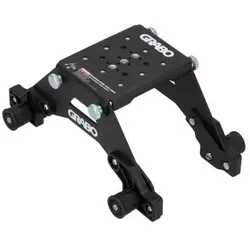
GRABO Attachment PlateErweitern Sie die Einsatzmöglichkeiten Ihres GRABO auf ein neues Level: Mit der GRABO Attachment Plate verwandeln Sie Ihren Vakuumheber in ein vielseitiges Werkzeug für unterschiedlichste Anwendungen im Handwerk, Bau und industriellen Bereich. Die robuste Adapterplatte ermöglicht die sichere Verbindung von GRABO-Geräten mit verschiedensten Aufsätzen und Halterungen. Ob für spezielle Hebelösungen, individuelle Konstruktionen oder maßgeschneiderte Arbeitsprozesse – die Attachment Plate bietet Ihnen die Flexibilität, die Sie im Arbeitsalltag brauchen. Gefertigt aus hochwertigen Materialien überzeugt die GRABO Attachment Plate durch Stabilität, Langlebigkeit und einfache Montage. Sie ist die ideale Lösung für Profis, die Effizienz steigern und ihre Arbeitsgeräte optimal nutzen möchten. Die GRABO Attachment Plate ist die ideale Erweiterung für Ihren GRABO Vakuumheber und eröffnet völlig neue Einsatzmöglichkeiten im Arbeitsalltag. Sie wurde speziell entwickelt, um zusätzliche Aufsätze und Halterungen sicher zu befestigen und die Funktionalität des GRABO deutlich zu erweitern. Dank der robusten und präzise gefertigten Konstruktion überzeugt die Attachment Plate durch hohe Stabilität und Zuverlässigkeit – selbst bei anspruchsvollen Anwendungen. Ob im Handwerk, auf der Baustelle oder in der Industrie: Mit der GRABO Attachment Plate lassen sich verschiedenste Materialien noch effizienter, sicherer und flexibler handhaben. Die einfache Montage sorgt dafür, dass die Erweiterung schnell einsatzbereit ist, während die hohe Kompatibilität eine nahtlose Integration mit bestehenden GRABO-Systemen gewährleistet. So wird Ihr GRABO zu einem noch vielseitigeren Werkzeug für professionelle Anwendungen. Lieferumfang Grabo Attachment Plate im Karton wird ohne GRABO Gerät geliefert93,90 €*Versand: 5,95 €Sichere Weiterleitung zum Anbieter


-
Wo ist das Archiv bei Outlook?
Das Archiv in Outlook befindet sich normalerweise im Abschnitt "Ordner" oder "Mailbox" auf der linken Seite des Bildschirms. Es kann auch als eigenständiger Ordner mit dem Namen "Archiv" angezeigt werden. Um das Archiv zu finden, können Sie auch die Suchfunktion in Outlook verwenden und nach dem Begriff "Archiv" suchen. Wenn Sie das Archiv nicht finden können, könnte es sein, dass es noch nicht eingerichtet wurde oder dass es von Ihrem IT-Administrator deaktiviert wurde. In diesem Fall sollten Sie sich an Ihren IT-Support wenden, um weitere Unterstützung zu erhalten. **
-
Wo finde ich mein Outlook Archiv?
Das Outlook-Archiv wird standardmäßig als sogenannte PST-Datei auf Ihrem Computer gespeichert. Sie können die genaue Speicherort der PST-Datei in den Einstellungen von Outlook überprüfen. Gehen Sie dazu auf "Datei" > "Kontoeinstellungen" > "Datendateien". Dort sehen Sie eine Liste aller PST-Dateien, die mit Ihrem Outlook-Konto verknüpft sind. Sie können auch die Windows-Suche verwenden, um nach PST-Dateien auf Ihrem Computer zu suchen. Stellen Sie sicher, dass Sie regelmäßig ein Backup Ihrer PST-Datei erstellen, um wichtige E-Mails und Daten zu sichern. **
-
Wo ist das Archiv im Outlook?
Das Archiv im Outlook ist ein spezieller Ordner, in dem du alte E-Mails und andere Elemente speichern kannst, um deine Hauptmailbox sauber und organisiert zu halten. Um das Archiv zu finden, musst du normalerweise auf die Registerkarte "Datei" klicken und dann auf "Informationen". Dort findest du die Option "Tools für Postfach aufräumen" oder ähnlich. In diesem Menü kannst du dann auf "Postfach aufräumen" oder "Archivierungseinstellungen" klicken, um das Archiv zu verwalten und festzulegen, welche Elemente automatisch verschoben werden sollen. Wenn du das Archiv aktiviert hast, wird ein separater Archivordner in deinem Outlook erstellt, in dem alle archivierten Elemente gespeichert werden. **
-
Wie erstelle ich ein Archiv in Outlook?
Um ein Archiv in Outlook zu erstellen, klicken Sie auf die Registerkarte "Datei" und wählen Sie "Optionen" aus. Gehen Sie dann zu "Erweitert" und klicken Sie auf "AutoArchivierungseinstellungen". Hier können Sie festlegen, wie oft und wohin Ihre E-Mails archiviert werden sollen. Sie können auch manuell Elemente aus Ihrem Posteingang in das Archiv verschieben, indem Sie sie auswählen und auf "Archivieren" klicken. Stellen Sie sicher, dass Sie regelmäßig Ihr Archiv überprüfen und gegebenenfalls Elemente löschen oder verschieben, um Speicherplatz zu sparen. **

Wie erstelle ich ein Archiv im Outlook?
Um ein Archiv im Outlook zu erstellen, öffnen Sie zuerst Ihr Outlook-Programm. Klicken Sie dann auf die Registerkarte "Datei" und wählen Sie "Optionen" aus. In den Optionen gehen Sie zu "Erweitert" und klicken auf "AutoArchivierungseinstellungen". Dort können Sie festlegen, wie oft und wohin Ihre E-Mails archiviert werden sollen. Sie können auch manuell einzelne E-Mails oder ganze Ordner in ein Archiv verschieben, indem Sie sie markieren und auf "Archivieren" klicken. Stellen Sie sicher, dass Sie regelmäßig Ihr Archiv überprüfen und gegebenenfalls aufräumen, um Speicherplatz zu sparen. **
Wo finde ich bei Outlook das Archiv?
In Outlook befindet sich die Archivierungsfunktion normalerweise unter dem Reiter "Datei" in der oberen Menüleiste. Dort kann man auf die Option "Informationen" oder "Tools" klicken, um auf die Archivierungseinstellungen zuzugreifen. Alternativ kann man auch die Suchfunktion verwenden und nach "Archiv" suchen, um direkt zu den entsprechenden Einstellungen zu gelangen. Es ist wichtig zu beachten, dass die genaue Position der Archivierungsfunktion je nach der Version von Outlook variieren kann. Wenn man Schwierigkeiten hat, das Archiv zu finden, kann man auch die Hilfe-Funktion von Outlook nutzen oder online nach Anleitungen suchen. **
Top-Angebote
Produkte zum Begriff Outlook-Attachment-Extractor:
-
Outlook Attachment ExtractorOutlook Attachment Extractor ? E-Mail-Anhänge automatisch speichern und Outlook spürbar entlasten Ein Outlook Attachment Extractor ist für viele Unternehmen und professionelle Anwender eine enorme Arbeitserleichterung. Wer täglich mit Rechnungen, Verträgen, PDF-Dokumenten, technischen Zeichnungen oder anderen Dateianhängen arbeitet, kennt das Problem: Anhänge müssen manuell geöffnet, gespeichert, umbenannt und in die richtige Ordnerstruktur verschoben werden. Genau an diesem Punkt setzt die Software an und automatisiert einen Prozess, der im Arbeitsalltag sonst unnötig viel Zeit kostet. Statt jede Datei per Hand aus Outlook herauszusuchen, lassen sich Anhänge automatisch anhand definierter Regeln extrahieren und in passende Verzeichnisse speichern. Das spart nicht nur Zeit, sondern bringt auch deutlich mehr Ordnung in große Postfächer und reduziert gleichzeitig die Belastung durch imm...49,99 €*Versand: 0,00 €Sichere Weiterleitung zum Anbieter
-
Peyton, Christine: Outlook professionell nutzen für DummiesOutlook professionell nutzen für Dummies , Ein überquellendes Postfach, zu viele Meetings, nie genügend Zeit? Nutzen Sie Outlook richtig - nicht nur zum Mailen, sondern auch und vor allem zur Organisation Ihrer Kontakte, Termine und Aufgaben. Christine Peyton und Andre Möller zeigen Ihnen, wie Ihnen Outlook hilft, sich zu organisieren, Prioritäten zu setzen und vieles mehr. Planen Sie Besprechungen mit mehreren Teilnehmern und nutzen Sie die Funktionen von Microsoft 365 für die Zusammenarbeit. Halten Sie Ihren Posteingang aufgeräumt, finden Sie Mails und Unterlagen schnell wieder, lassen Sie sich Terminüberschneidungen anzeigen, reservieren Sie Räume und Geräte und archivieren Sie mit System. Beherrschen Sie das Chaos! , Servopumpen > Sportfederung , Erscheinungsjahr: 20230310, Produktform: Kartoniert, Titel der Reihe: für Dummies##, Autoren: Peyton, Christine~Möller, Andre, Seitenzahl/Blattzahl: 404, Themenüberschrift: COMPUTERS / System Administration / Email Administration, Keyword: Berufspraxis; Computerbuch; Computer-Ratgeber; E-Mail-Dienst; E-Mails verwalten; Lifestyle; Mailprogramm; Microsoft; Microsoft 365; Microsoft E-Mail; Microsoft Office; Microsoft Outlook; Office-Software; Office-Software Microsoft; PC Training; Personalentwicklung; Praktikerbuch; Zeitmanagement, Fachschema: E-Mail~Datenverarbeitung / Anwendungen / Betrieb, Verwaltung~Programmieren (EDV), Fachkategorie: Unternehmenssoftware~Microsoftprogrammierung, Thema: Optimieren, Warengruppe: HC/Anwendungs-Software, Fachkategorie: E-Mail, Anwenderinformation, Thema: Verstehen, Text Sprache: ger, UNSPSC: 49019900, Warenverzeichnis für die Außenhandelsstatistik: 49019900, Verlag: Wiley-VCH GmbH, Verlag: Wiley-VCH GmbH, Verlag: Wiley-VCH GmbH, Länge: 238, Breite: 174, Höhe: 24, Gewicht: 734, Produktform: Kartoniert, Genre: Mathematik/Naturwissenschaften/Technik/Medizin, Genre: Mathematik/Naturwissenschaften/Technik/Medizin, Herkunftsland: GROSSBRITANNIEN (GB), Katalog: deutschsprachige Titel, Katalog: Gesamtkatalog, Katalog: Kennzeichnung von Titeln mit einer Relevanz > 30, Katalog: Lagerartikel, Book on Demand, ausgew. Medienartikel, Relevanz: 0040, Tendenz: +1, Unterkatalog: AK, Unterkatalog: Bücher, Unterkatalog: Hardcover, Unterkatalog: Lagerartikel,20,00 €*Versand: 0,00 €Sichere Weiterleitung zum Anbieter
-
Woran erkennt man ein Teacher Attachment?
Ein Teacher Attachment kann daran erkannt werden, dass eine starke emotionale Bindung zwischen Lehrer und Schüler besteht. Der Schüler sucht die Nähe und Anerkennung des Lehrers und orientiert sich stark an ihm. Der Lehrer nimmt eine besondere Rolle im Leben des Schülers ein und hat einen großen Einfluss auf sein Selbstwertgefühl und seine Motivation. **
-
Was ist ein Outlook Archiv?
Ein Outlook Archiv ist eine Funktion in Microsoft Outlook, mit der Benutzer ihre E-Mails, Kontakte, Kalender und andere Elemente archivieren können. Dies ermöglicht es Benutzern, ältere oder weniger wichtige Elemente aus ihrem Hauptpostfach zu entfernen, um die Größe des Postfachs zu reduzieren und die Leistung von Outlook zu verbessern. Archivierte Elemente werden in einer separaten Datei gespeichert, die als PST-Datei bezeichnet wird und auf dem lokalen Computer des Benutzers gespeichert wird. Benutzer können auf archivierte Elemente zugreifen, indem sie die PST-Datei in Outlook importieren oder öffnen. Das Archivieren von Elementen hilft Benutzern auch dabei, ihre E-Mails und andere Daten besser zu organisieren und zu verwalten. **
-
Wo ist das Archiv bei Outlook?
Das Archiv in Outlook befindet sich normalerweise im Abschnitt "Ordner" oder "Mailbox" auf der linken Seite des Bildschirms. Es kann auch als eigenständiger Ordner mit dem Namen "Archiv" angezeigt werden. Um das Archiv zu finden, können Sie auch die Suchfunktion in Outlook verwenden und nach dem Begriff "Archiv" suchen. Wenn Sie das Archiv nicht finden können, könnte es sein, dass es noch nicht eingerichtet wurde oder dass es von Ihrem IT-Administrator deaktiviert wurde. In diesem Fall sollten Sie sich an Ihren IT-Support wenden, um weitere Unterstützung zu erhalten. **
-
Wo finde ich mein Outlook Archiv?
Das Outlook-Archiv wird standardmäßig als sogenannte PST-Datei auf Ihrem Computer gespeichert. Sie können die genaue Speicherort der PST-Datei in den Einstellungen von Outlook überprüfen. Gehen Sie dazu auf "Datei" > "Kontoeinstellungen" > "Datendateien". Dort sehen Sie eine Liste aller PST-Dateien, die mit Ihrem Outlook-Konto verknüpft sind. Sie können auch die Windows-Suche verwenden, um nach PST-Dateien auf Ihrem Computer zu suchen. Stellen Sie sicher, dass Sie regelmäßig ein Backup Ihrer PST-Datei erstellen, um wichtige E-Mails und Daten zu sichern. **
Ähnliche Suchbegriffe für Outlook-Attachment-Extractor
-
GRABO Attachment PlateErweitern Sie die Einsatzmöglichkeiten Ihres GRABO auf ein neues Level: Mit der GRABO Attachment Plate verwandeln Sie Ihren Vakuumheber in ein vielseitiges Werkzeug für unterschiedlichste Anwendungen im Handwerk, Bau und industriellen Bereich. Die robuste Adapterplatte ermöglicht die sichere Verbindung von GRABO-Geräten mit verschiedensten Aufsätzen und Halterungen. Ob für spezielle Hebelösungen, individuelle Konstruktionen oder maßgeschneiderte Arbeitsprozesse – die Attachment Plate bietet Ihnen die Flexibilität, die Sie im Arbeitsalltag brauchen. Gefertigt aus hochwertigen Materialien überzeugt die GRABO Attachment Plate durch Stabilität, Langlebigkeit und einfache Montage. Sie ist die ideale Lösung für Profis, die Effizienz steigern und ihre Arbeitsgeräte optimal nutzen möchten. Die GRABO Attachment Plate ist die ideale Erweiterung für Ihren GRABO Vakuumheber und eröffnet völlig neue Einsatzmöglichkeiten im Arbeitsalltag. Sie wurde speziell entwickelt, um zusätzliche Aufsätze und Halterungen sicher zu befestigen und die Funktionalität des GRABO deutlich zu erweitern. Dank der robusten und präzise gefertigten Konstruktion überzeugt die Attachment Plate durch hohe Stabilität und Zuverlässigkeit – selbst bei anspruchsvollen Anwendungen. Ob im Handwerk, auf der Baustelle oder in der Industrie: Mit der GRABO Attachment Plate lassen sich verschiedenste Materialien noch effizienter, sicherer und flexibler handhaben. Die einfache Montage sorgt dafür, dass die Erweiterung schnell einsatzbereit ist, während die hohe Kompatibilität eine nahtlose Integration mit bestehenden GRABO-Systemen gewährleistet. So wird Ihr GRABO zu einem noch vielseitigeren Werkzeug für professionelle Anwendungen. Lieferumfang Grabo Attachment Plate im Karton wird ohne GRABO Gerät geliefert93,90 €*Versand: 5,95 €Sichere Weiterleitung zum Anbieter
-
Wo ist das Archiv im Outlook?
Das Archiv im Outlook ist ein spezieller Ordner, in dem du alte E-Mails und andere Elemente speichern kannst, um deine Hauptmailbox sauber und organisiert zu halten. Um das Archiv zu finden, musst du normalerweise auf die Registerkarte "Datei" klicken und dann auf "Informationen". Dort findest du die Option "Tools für Postfach aufräumen" oder ähnlich. In diesem Menü kannst du dann auf "Postfach aufräumen" oder "Archivierungseinstellungen" klicken, um das Archiv zu verwalten und festzulegen, welche Elemente automatisch verschoben werden sollen. Wenn du das Archiv aktiviert hast, wird ein separater Archivordner in deinem Outlook erstellt, in dem alle archivierten Elemente gespeichert werden. **
-
Wie erstelle ich ein Archiv in Outlook?
Um ein Archiv in Outlook zu erstellen, klicken Sie auf die Registerkarte "Datei" und wählen Sie "Optionen" aus. Gehen Sie dann zu "Erweitert" und klicken Sie auf "AutoArchivierungseinstellungen". Hier können Sie festlegen, wie oft und wohin Ihre E-Mails archiviert werden sollen. Sie können auch manuell Elemente aus Ihrem Posteingang in das Archiv verschieben, indem Sie sie auswählen und auf "Archivieren" klicken. Stellen Sie sicher, dass Sie regelmäßig Ihr Archiv überprüfen und gegebenenfalls Elemente löschen oder verschieben, um Speicherplatz zu sparen. **
-
Wie erstelle ich ein Archiv im Outlook?
Um ein Archiv im Outlook zu erstellen, öffnen Sie zuerst Ihr Outlook-Programm. Klicken Sie dann auf die Registerkarte "Datei" und wählen Sie "Optionen" aus. In den Optionen gehen Sie zu "Erweitert" und klicken auf "AutoArchivierungseinstellungen". Dort können Sie festlegen, wie oft und wohin Ihre E-Mails archiviert werden sollen. Sie können auch manuell einzelne E-Mails oder ganze Ordner in ein Archiv verschieben, indem Sie sie markieren und auf "Archivieren" klicken. Stellen Sie sicher, dass Sie regelmäßig Ihr Archiv überprüfen und gegebenenfalls aufräumen, um Speicherplatz zu sparen. **
-
Wo finde ich bei Outlook das Archiv?
In Outlook befindet sich die Archivierungsfunktion normalerweise unter dem Reiter "Datei" in der oberen Menüleiste. Dort kann man auf die Option "Informationen" oder "Tools" klicken, um auf die Archivierungseinstellungen zuzugreifen. Alternativ kann man auch die Suchfunktion verwenden und nach "Archiv" suchen, um direkt zu den entsprechenden Einstellungen zu gelangen. Es ist wichtig zu beachten, dass die genaue Position der Archivierungsfunktion je nach der Version von Outlook variieren kann. Wenn man Schwierigkeiten hat, das Archiv zu finden, kann man auch die Hilfe-Funktion von Outlook nutzen oder online nach Anleitungen suchen. **
* Alle Preise verstehen sich inklusive der gesetzlichen Mehrwertsteuer und ggf. zuzüglich Versandkosten. Die Angebotsinformationen basieren auf den Angaben des jeweiligen Shops und werden über automatisierte Prozesse aktualisiert. Eine Aktualisierung in Echtzeit findet nicht statt, so dass es im Einzelfall zu Abweichungen kommen kann. ** Hinweis: Teile dieses Inhalts wurden von KI erstellt.