Domain patientenunterlagen.de kaufen?
Wir ziehen mit dem Projekt
patientenunterlagen.de um.
Sind Sie am Kauf der Domain
patientenunterlagen.de interessiert?
domain@kv-gmbh.de · 0541-91531010
Domain patientenunterlagen.de kaufen?
Was bedeutet Standarddrucker?
Was bedeutet Standarddrucker? Ein Standarddrucker ist der Drucker, der standardmäßig für den Druck von Dokumenten und Dateien auf einem Computer oder Netzwerk ausgewählt ist. Dies bedeutet, dass alle Druckaufträge automatisch an diesen Drucker gesendet werden, es sei denn, der Benutzer wählt explizit einen anderen Drucker aus. Der Standarddrucker kann je nach den Einstellungen des Benutzers oder des IT-Administrators festgelegt werden und kann ein lokaler Drucker oder ein Netzwerkdrucker sein. Die Auswahl eines Standarddruckers erleichtert die Verwendung und den Zugriff auf Druckfunktionen und -dienste und kann die Effizienz bei der Verwendung von Druckern verbessern. **
Was heißt Windows verwaltet Standarddrucker?
Windows verwaltet den Standarddrucker, indem es festlegt, welcher Drucker standardmäßig für alle Druckaufträge verwendet wird. Dies bedeutet, dass alle Druckaufträge automatisch an den Standarddrucker gesendet werden, es sei denn, der Benutzer wählt explizit einen anderen Drucker aus. Der Standarddrucker kann je nach den Einstellungen des Benutzers oder des Netzwerkadministrators variieren. Durch die Verwaltung des Standarddruckers erleichtert Windows den Druckprozess und sorgt dafür, dass Dokumente ohne zusätzliche Konfiguration gedruckt werden können. Benutzer können den Standarddrucker über die Systemeinstellungen von Windows ändern. **


Ähnliche Suchbegriffe für Standarddrucker
Top-Angebote
Produkte zum Begriff Standarddrucker:
-
Siemens 6MF2750-2PR00 Runtime Lizenz für SICAM A8000 Download, Für lizenzpflichtige Protokolle, Software, Dokumentation und Lizenz(en) zumRuntime Lizenz für SICAM A8000 Download, Für lizenzpflichtige Protokolle, Software, Dokumentation und Lizenz(en) zum Download, Angabe einer E-Mail-Adresse (Warenempfänger) für die Auslieferung zwingend erforderlich. Berechtigt zum Ablauf einer Instanz eines lizenzpflichtigen Protokolles1124,09 €*Versand: 9,35 €Sichere Weiterleitung zum Anbieter




-
Wie Standarddrucker festlegen Windows 10?
Um einen Standarddrucker in Windows 10 festzulegen, gehe zu den Einstellungen und wähle "Geräte" aus. Klicke auf "Drucker und Scanner" und wähle den gewünschten Drucker aus der Liste aus. Klicke auf "Als Standard festlegen", um ihn als Standarddrucker einzurichten. Alternativ kannst du auch über die Systemsteuerung unter "Geräte und Drucker" den Standarddrucker festlegen. Stelle sicher, dass der gewünschte Drucker angeschlossen und eingeschaltet ist, damit er als Standarddrucker funktioniert. **
-
Wie kann ich einen Standarddrucker festlegen?
Um einen Standarddrucker festzulegen, musst du zuerst auf das Startmenü klicken und dann auf "Einstellungen" gehen. Dort wählst du "Geräte" aus und anschließend "Drucker und Scanner". Unter "Drucker und Scanner" siehst du eine Liste aller verfügbaren Drucker, aus der du deinen Standarddrucker auswählen kannst. Klicke einfach auf den gewünschten Drucker und dann auf "Als Standard festlegen". Dadurch wird dieser Drucker automatisch für alle Druckaufträge ausgewählt, es sei denn du wählst explizit einen anderen Drucker aus. **
-
Wie kann ich einen Drucker als Standarddrucker einstellen?
Um einen Drucker als Standarddrucker einzustellen, musst du zuerst auf das Startmenü klicken und dann auf "Einstellungen" gehen. Dort wählst du den Punkt "Geräte" aus und gehst zu "Drucker und Scanner". Hier kannst du den gewünschten Drucker auswählen und ihn als Standarddrucker festlegen. Alternativ kannst du auch über die Systemsteuerung unter "Geräte und Drucker" den Standarddrucker ändern. Stelle sicher, dass der gewünschte Drucker angeschlossen und eingeschaltet ist, damit er als Standarddrucker ausgewählt werden kann. **
-
Wie kann ich meinen Drucker als Standarddrucker festlegen?
Um deinen Drucker als Standarddrucker festzulegen, musst du zuerst auf das Startmenü klicken und dann auf "Einstellungen" gehen. Dort wählst du den Punkt "Geräte" aus und klickst auf "Drucker und Scanner". Unter der Liste der verfügbaren Drucker wählst du deinen gewünschten Standarddrucker aus und klickst auf "Als Standard festlegen". Bestätige deine Auswahl und dein Drucker sollte nun als Standarddrucker festgelegt sein. **

Wie kann man einen Drucker als Standarddrucker festlegen?
Um einen Drucker als Standarddrucker festzulegen, müssen Sie zuerst auf das Startmenü klicken und dann auf "Einstellungen" gehen. Wählen Sie dort "Geräte" und dann "Drucker und Scanner" aus. Unter der Liste der verfügbaren Drucker können Sie den gewünschten Drucker auswählen und dann auf "Als Standard festlegen" klicken. Bestätigen Sie die Auswahl und der ausgewählte Drucker wird nun als Standarddrucker für Ihr System festgelegt. **
Wie kann ich einen Drucker als Standarddrucker festlegen?
Um einen Drucker als Standarddrucker festzulegen, musst du zuerst die Einstellungen deines Betriebssystems öffnen. Dort findest du die Option "Geräte" oder "Drucker und Scanner". Klicke auf den gewünschten Drucker und wähle die Option "Als Standard festlegen". Bestätige die Auswahl und dein Drucker sollte nun als Standarddrucker eingestellt sein. Falls du weitere Hilfe benötigst, kannst du auch die Bedienungsanleitung deines Druckers oder die Support-Website des Herstellers konsultieren. **
Top-Angebote
Produkte zum Begriff Standarddrucker:
-
Selbstzeugnisse: Curriculum Vitae, Reisetagebücher, Aufzeichnungen, Protokolle zu Drogenversuchen, Taschenbuch von Walter Benjamin, E-artnow,Selbstzeugnisse: Curriculum Vitae, Reisetagebücher, Aufzeichnungen, Protokolle Zu Drogenversuchen, Taschenbuch Von Walter Benjamin, E-artnow, 978-80-273-6555-5, Seitenanzahl: 17212,60 €*Versand: 0,00 €Sichere Weiterleitung zum Anbieter
-
Siemens 6MF2750-2PR00 Runtime Lizenz für SICAM A8000 Download, Für lizenzpflichtige Protokolle, Software, Dokumentation und Lizenz(en) zumRuntime Lizenz für SICAM A8000 Download, Für lizenzpflichtige Protokolle, Software, Dokumentation und Lizenz(en) zum Download, Angabe einer E-Mail-Adresse (Warenempfänger) für die Auslieferung zwingend erforderlich. Berechtigt zum Ablauf einer Instanz eines lizenzpflichtigen Protokolles1124,09 €*Versand: 9,35 €Sichere Weiterleitung zum Anbieter
-
Was bedeutet Standarddrucker?
Was bedeutet Standarddrucker? Ein Standarddrucker ist der Drucker, der standardmäßig für den Druck von Dokumenten und Dateien auf einem Computer oder Netzwerk ausgewählt ist. Dies bedeutet, dass alle Druckaufträge automatisch an diesen Drucker gesendet werden, es sei denn, der Benutzer wählt explizit einen anderen Drucker aus. Der Standarddrucker kann je nach den Einstellungen des Benutzers oder des IT-Administrators festgelegt werden und kann ein lokaler Drucker oder ein Netzwerkdrucker sein. Die Auswahl eines Standarddruckers erleichtert die Verwendung und den Zugriff auf Druckfunktionen und -dienste und kann die Effizienz bei der Verwendung von Druckern verbessern. **
-
Was heißt Windows verwaltet Standarddrucker?
Windows verwaltet den Standarddrucker, indem es festlegt, welcher Drucker standardmäßig für alle Druckaufträge verwendet wird. Dies bedeutet, dass alle Druckaufträge automatisch an den Standarddrucker gesendet werden, es sei denn, der Benutzer wählt explizit einen anderen Drucker aus. Der Standarddrucker kann je nach den Einstellungen des Benutzers oder des Netzwerkadministrators variieren. Durch die Verwaltung des Standarddruckers erleichtert Windows den Druckprozess und sorgt dafür, dass Dokumente ohne zusätzliche Konfiguration gedruckt werden können. Benutzer können den Standarddrucker über die Systemeinstellungen von Windows ändern. **
-
Wie Standarddrucker festlegen Windows 10?
Um einen Standarddrucker in Windows 10 festzulegen, gehe zu den Einstellungen und wähle "Geräte" aus. Klicke auf "Drucker und Scanner" und wähle den gewünschten Drucker aus der Liste aus. Klicke auf "Als Standard festlegen", um ihn als Standarddrucker einzurichten. Alternativ kannst du auch über die Systemsteuerung unter "Geräte und Drucker" den Standarddrucker festlegen. Stelle sicher, dass der gewünschte Drucker angeschlossen und eingeschaltet ist, damit er als Standarddrucker funktioniert. **
-
Wie kann ich einen Standarddrucker festlegen?
Um einen Standarddrucker festzulegen, musst du zuerst auf das Startmenü klicken und dann auf "Einstellungen" gehen. Dort wählst du "Geräte" aus und anschließend "Drucker und Scanner". Unter "Drucker und Scanner" siehst du eine Liste aller verfügbaren Drucker, aus der du deinen Standarddrucker auswählen kannst. Klicke einfach auf den gewünschten Drucker und dann auf "Als Standard festlegen". Dadurch wird dieser Drucker automatisch für alle Druckaufträge ausgewählt, es sei denn du wählst explizit einen anderen Drucker aus. **
Ähnliche Suchbegriffe für Standarddrucker
-
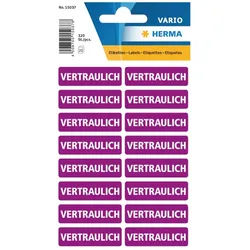
Herma, Etiketten, Hinweisetiketten 15037 VertraulichDie HERMA Hinweisetiketten 15037 sind speziell für die Kennzeichnung vertraulicher Informationen konzipiert. Mit einem klaren und auffälligen Aufdruck in Weiss auf lila Hintergrund sorgen diese Etiketten dafür, dass wichtige Dokumente und Materialien entsprechend gekennzeichnet werden. Jedes Etikett hat eine Grösse von 12 x 40 mm und ist aus hochwertigem Papier gefertigt, was eine einfache Handhabung und Anbringung ermöglicht. Die abgerundeten Ecken der Etiketten tragen zur Benutzerfreundlichkeit bei und verhindern ein Abblättern. Mit insgesamt 320 Etiketten pro Packung sind sie ideal für den Einsatz im Büro, in Schulen oder zu Hause, um Vertraulichkeit zu gewährleisten und die Organisation zu verbessern. - Klarer Aufdruck "Vertraulich" für wichtige Dokumente - Hochwertiges Papier für einfache Handhabung - Abgerundete Ecken für bessere Benutzerfreundlichkeit - 320 Etiketten pro Packung für langfristige Nutzung.42,90 €*Versand: 0,00 €Sichere Weiterleitung zum Anbieter
-
»Als lediges Kind geboren...«, Biografien von Universitöt Wien Institut f3r Wirtschafts- und Sozialgeschichte, Eigner Dokumentation lebensgeschichtlicher AufzeichnungenKinder der Sünde? – Kinder der Liebe? – Kinder zweiter Klasse? Die gesellschaftliche Haltung gegenüber illegitimer Geburt und unehelicher Mutterschaft kennt zahlreiche Etiketten, Facetten und Konjunkturen. Im 18. Jahrhundert wurden in den meisten europäischen Grossstädten sogenannte „Findelhäuser“ eingerichtet – vor allem um die allgemein hohe Kindersterblichkeit und das Phänomen des Kindsmords einzudämmen. Diese Häuser boten die Möglichkeit zu anonymer Geburt und verfügten vielfach auch schon über eine Urform der heutigen „Babyklappe“. In der zweiten Hälfte des 19. Jahrhunderts bewegte sich die Illegitimitätsrate im österreichischen Schnitt – wie heute – um 30 %, in einigen Regionen Kärntens, Salzburgs und der Steiermark stieg sie zeitweise über 70 %. Dennoch wurden uneheliche Kinder und ihre Mütter überwiegend als gesellschaftliche Aussenseiter behandelt und bis in die jüngste Vergangenheit – auch rechtlich gesehen – diskriminiert. Sieben Frauen und sechs Männer, geboren zwischen 1862 und 1934, erzählen in diesem Buch aus persönlichem Erleben darüber, was es bedeuten konnte, als „lediger Bankert“ oder „Umasunstfresser“ aufzuwachsen: physische und psychische Grausamkeiten aller Art als gängige Erziehungsmassnahmen, frühzeitige Abrichtung zur Kinderarbeit, Mangelernährung, soziale Vernachlässigung und Beziehungsarmut bis hin zur völligen Ungewissheit über die eigene Herkunft. Auf der persönlichen „Habenseite“ finden sich dem gegenüber Erfahrungen wie die Zuneigung fürsorglicher Zieheltern oder einzelner besonders verständnisvoller Verwandter, ein ausgeprägtes Empfinden für Gerechtigkeit und Solidarität sowie das Bewusstsein, es im Leben – trotz allem – zu etwas gebracht zu haben.29,10 €*Versand: 3,00 €Sichere Weiterleitung zum Anbieter
-
Wie kann ich einen Drucker als Standarddrucker einstellen?
Um einen Drucker als Standarddrucker einzustellen, musst du zuerst auf das Startmenü klicken und dann auf "Einstellungen" gehen. Dort wählst du den Punkt "Geräte" aus und gehst zu "Drucker und Scanner". Hier kannst du den gewünschten Drucker auswählen und ihn als Standarddrucker festlegen. Alternativ kannst du auch über die Systemsteuerung unter "Geräte und Drucker" den Standarddrucker ändern. Stelle sicher, dass der gewünschte Drucker angeschlossen und eingeschaltet ist, damit er als Standarddrucker ausgewählt werden kann. **
-
Wie kann ich meinen Drucker als Standarddrucker festlegen?
Um deinen Drucker als Standarddrucker festzulegen, musst du zuerst auf das Startmenü klicken und dann auf "Einstellungen" gehen. Dort wählst du den Punkt "Geräte" aus und klickst auf "Drucker und Scanner". Unter der Liste der verfügbaren Drucker wählst du deinen gewünschten Standarddrucker aus und klickst auf "Als Standard festlegen". Bestätige deine Auswahl und dein Drucker sollte nun als Standarddrucker festgelegt sein. **
-
Wie kann man einen Drucker als Standarddrucker festlegen?
Um einen Drucker als Standarddrucker festzulegen, müssen Sie zuerst auf das Startmenü klicken und dann auf "Einstellungen" gehen. Wählen Sie dort "Geräte" und dann "Drucker und Scanner" aus. Unter der Liste der verfügbaren Drucker können Sie den gewünschten Drucker auswählen und dann auf "Als Standard festlegen" klicken. Bestätigen Sie die Auswahl und der ausgewählte Drucker wird nun als Standarddrucker für Ihr System festgelegt. **
-
Wie kann ich einen Drucker als Standarddrucker festlegen?
Um einen Drucker als Standarddrucker festzulegen, musst du zuerst die Einstellungen deines Betriebssystems öffnen. Dort findest du die Option "Geräte" oder "Drucker und Scanner". Klicke auf den gewünschten Drucker und wähle die Option "Als Standard festlegen". Bestätige die Auswahl und dein Drucker sollte nun als Standarddrucker eingestellt sein. Falls du weitere Hilfe benötigst, kannst du auch die Bedienungsanleitung deines Druckers oder die Support-Website des Herstellers konsultieren. **
* Alle Preise verstehen sich inklusive der gesetzlichen Mehrwertsteuer und ggf. zuzüglich Versandkosten. Die Angebotsinformationen basieren auf den Angaben des jeweiligen Shops und werden über automatisierte Prozesse aktualisiert. Eine Aktualisierung in Echtzeit findet nicht statt, so dass es im Einzelfall zu Abweichungen kommen kann. ** Hinweis: Teile dieses Inhalts wurden von KI erstellt.